「スマホのWi-Fiが急に遅い…」「PCだけよく切れる…」 こんなトラブルが起きると、不安になりますよね。
でも実は、ちょっとした設定の見直しや、簡単に試せる対処法で改善できることが多いことをご存じですか?
この記事では、そんな“見直すべきポイント”をわかりやすくまとめ、順番に解説していきます。 どれも難しい操作ではありませんので、ぜひ気軽に試してみてください。
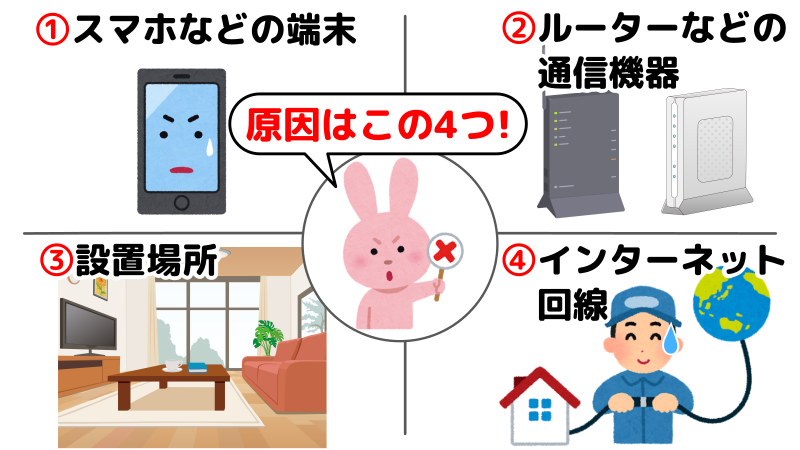
原因は4つに絞られます
スマホ・PCでWi-Fi接続が不安定な場合、 大きく分けて次の4つのどこかに原因があります。
①端末(スマホやPCなど)
②ルーター(Wi-Fiルーターなどの通信機器)
③通信環境(設置場所など)
④インターネット回線(プロバイダーなど)
1.まず最初に試すこと
まずは、簡単にできて効果が出やすい基本の対処法を紹介します。

これだけで改善することがあります!
①機内モードをオン→オフする
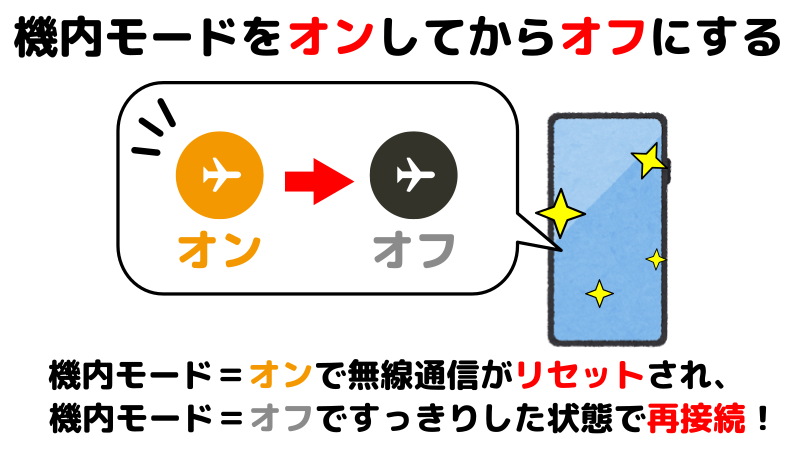
機内モードをオンにすると、Wi-Fiやモバイル通信などの電波が一旦すべて切断されます。 その後オフに戻すことで通信がリセットされ、うまくつながり直ることがあります。
設定画面を開かずに、通知パネルやコントロールセンターから簡単に操作できるので試しやすいです
機内モードとは?
スマホやタブレットなどの無線通信機能をまとめてオフにする機能です。
| 無線通信機能 | 役割 | 停止するとできなくなること |
|---|---|---|
| 電話回線 | 携帯電話会社(ドコモ、au、ソフトバンク、楽天など)の電波 | 電話の発着信、SMSの送受信、モバイルデータ通信によるインターネット接続 |
| Wi-Fi | 無線LANを使ったインターネット接続 | 自宅やカフェ、空港などのWi-Fiネットワークへの接続 |
| Bluetooth | 近距離無線通信 | ワイヤレスイヤホンやスピーカー、スマートウォッチなどとの接続 |
| GPS | 衛星からの位置情報受信 | 地図アプリでの現在地の特定(ただし、端末によってはWi-Fiやセルラー通信とは独立している場合があり、機内モードでも位置情報だけは使えることがあります) |
②Wi-Fiスイッチを切って入れ直す
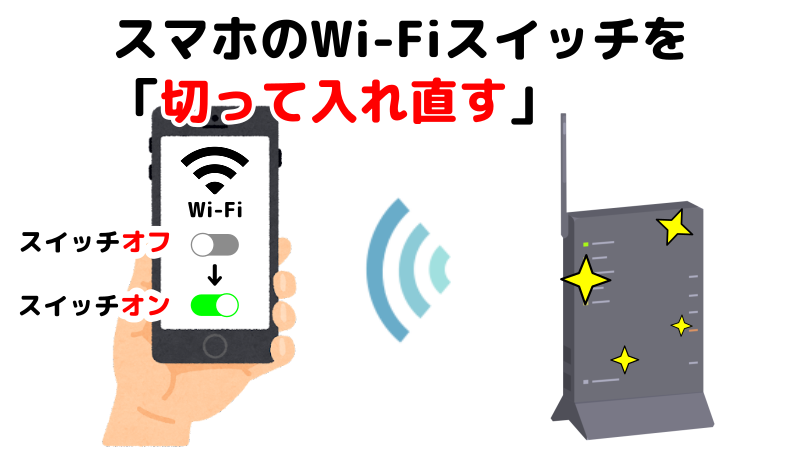
Wi-Fiマークが表示されていても、電波が弱くなったりルーターとうまく信号のやり取りができていないと、速度が落ちたり、表示が進まないことがあります。
設定画面からWi-Fiのスイッチを一旦オフにし、数秒待ってからオンに戻してみましょう。
③スマホやPCなどの「端末」を再起動する
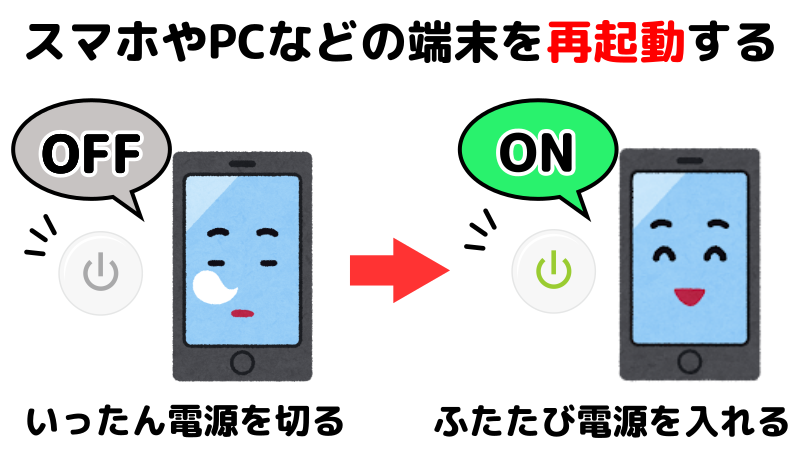
スマホやPCなどの端末は、使い続けると一時的なエラーや不要なデータが溜まり、動作が遅くなったり、不安定になったりすることがあります。
再起動すると内部の処理がリフレッシュされて、改善につながります。
再起動とは?
電源をいったん切って、再び入れ直す操作のことです。
これにより内部の状態が初期化され、安定した動作に戻りやすくなります。
④ルーターやモデムなどの「通信機器」を再起動する
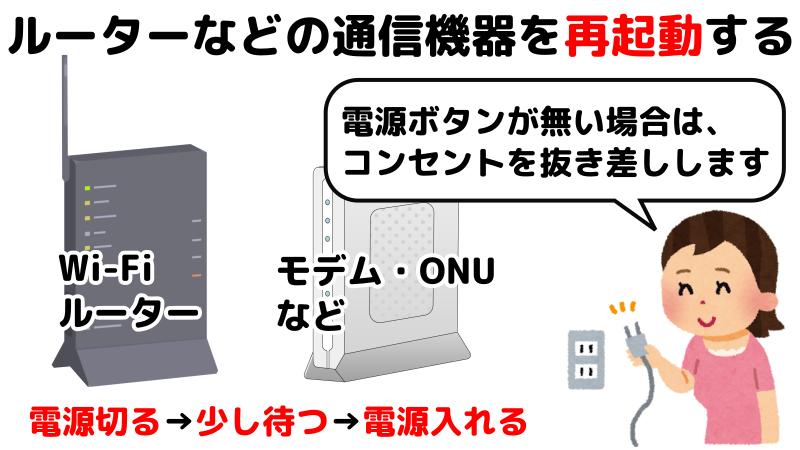
Wi-Fiルーターやモデム・ONUなどの通信機器も、使い続けるうちに一時的な不具合が発生することがあります。
そんな時は、
- 電源を切る
- 1分ほど待つ
- 再び電源を入れる
という方法で改善することが多いです。
各通信機器の違いは?
- Wi-Fiルーター(Wi-Fi電波を送受信する機器)
家の中に「Wi-Fiの電波」を飛ばし、通信するための機器です。スマホやPCは、この電波を使ってインターネットにつながります。
- モデム・ONU(信号を変換する機器)
光回線やケーブルテレビ回線など、家まで届いたインターネットの信号を“Wi-Fiルーターで扱える形”に変換する機器です。
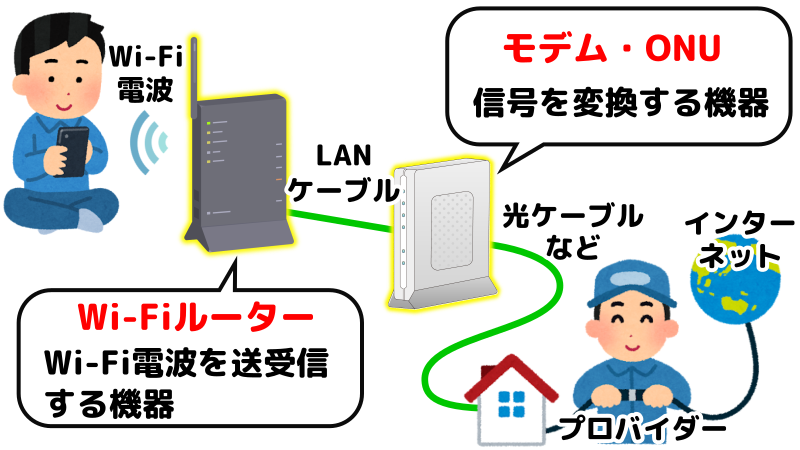
・モデムは「アナログ信号とデジタル信号を変換する」
・ONUは「光信号とデジタル信号を変換する」
という違いがあります
ホームゲートウェイ(HGW)という、Wi-Fiルーターとモデム・ONUの機能をひとまとめにした、一体型の通信機器もあります。
2. 設定や通信環境を見直す

基本の対処法で改善しなかった場合は、設定や通信環境を見直しましょう。
①Wi-Fiの周波数帯を変更する
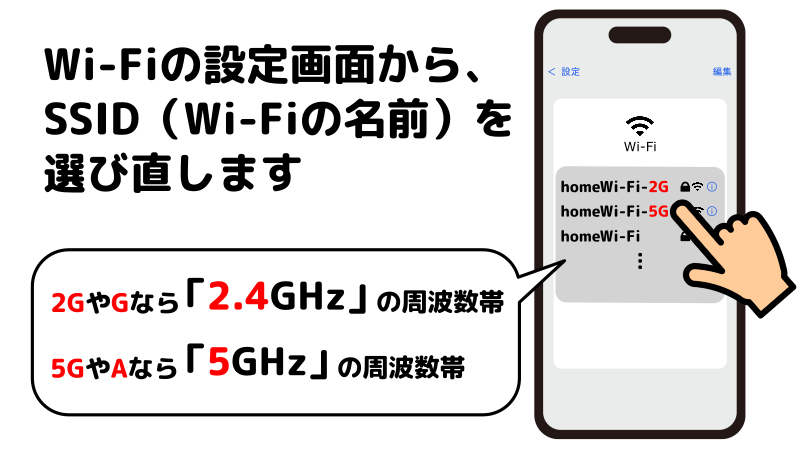
多くのWi-Fiルーターは 2.4GHz か5GHz の2種類の周波数帯を使うことができます。
- 2.4GHz … 障害物に強いが、電子レンジなどの影響を受けやすい
- 5GHz … 速度が速く電波干渉が少ないが、壁に弱い
接続するSSID(Wi-Fiの名前)を別の周波数帯に変えてみて、改善するか確認しましょう。

②Wi-Fiルーターの設置場所を見直す
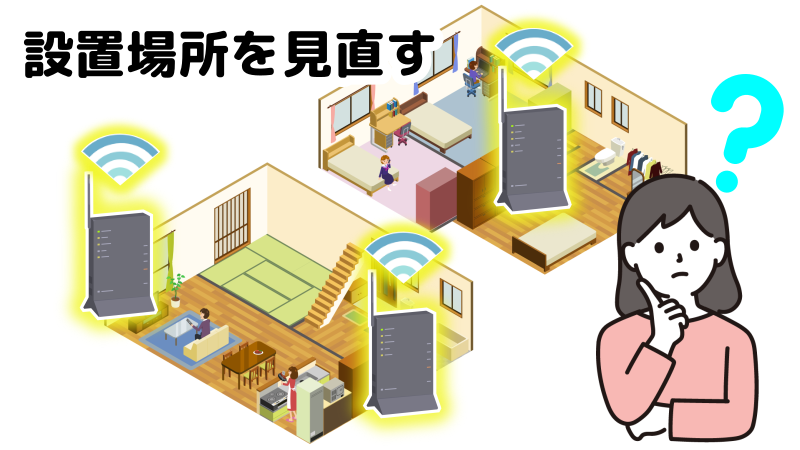
Wi-Fiの電波は、空気中に広がる波のようなものなので、壁や床、家具などの障害物があると、電波が弱くなってしまいます。
また、ルーターを部屋の隅に置いていると、電波は一方向にしか広がらず、家全体に届きません。
改善しやすい置き場所の例:
- なるべく家の中心に置く
- 床ではなく、棚など少し高い位置に置く
「電波を家の真ん中から放射状に広げる」というイメージで考えると分かりやすいです。
置き場所としてふさわしくないのは、「テレビの裏」「床置き」「スチール棚の中」「水槽の近く」などです
③接続している機器を減らす
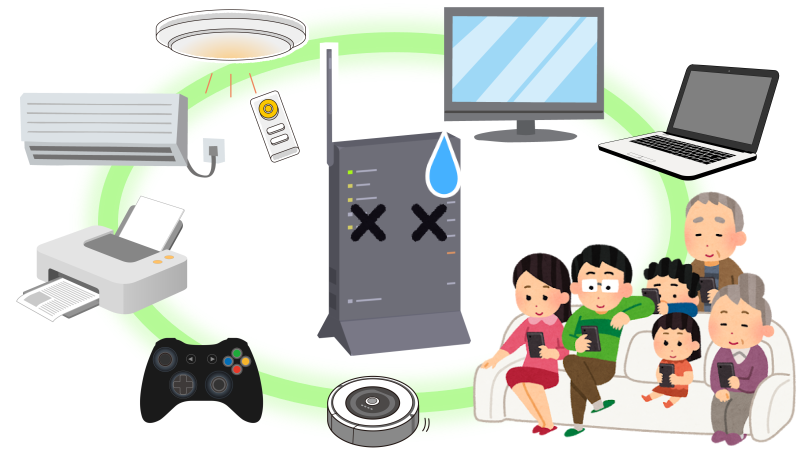
一つのWi-Fiルーターにたくさんの機器がつながると、速度が落ちることがあります。
使っていないスマホ・ゲーム機・家電などは、Wi-Fi接続をオフにして負荷を減らしましょう。
④セキュリティソフトを一時的に無効にする ※パソコンの場合
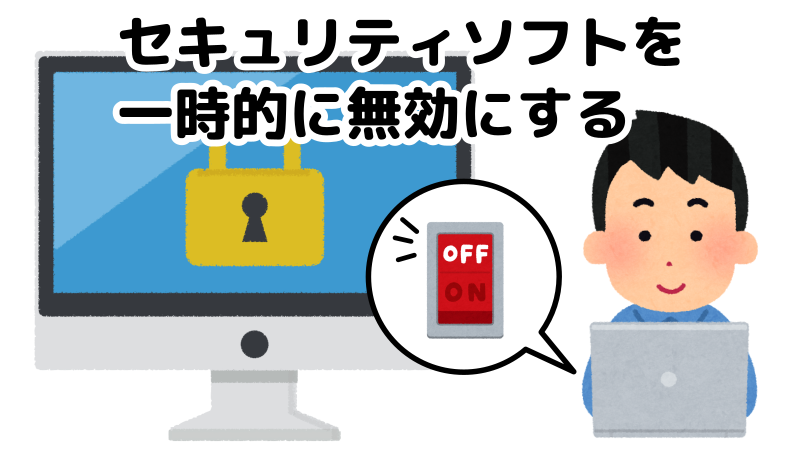
セキュリティソフトの設定が原因で、通信が遅くなる・切れることがあります。
一度だけ無効にして接続を試し、改善した場合はセキュリティソフトの設定を見直しましょう。
セキュリティソフトとは?
ウイルスや不正アクセスから守るためのソフト。 種類によっては通信を厳しくチェックするため、Wi-Fiが不安定に感じることもあります。
スマホでセキュリティソフトを意識しないのはなぜ?
- スマホは最初から安全になっている
スマホのアプリは公式ストアからしか入らない仕組みで、危ないアプリが勝手に動きにくく作られています。
- パソコンは自由にできるぶん危ないこともある
いろいろなソフトを入れられたり、USBを使えたりするので、その中にウイルスが入ってくる可能性があります。 そのため、パソコンではセキュリティソフトが必要になります。
- スマホは自動で更新されて安全が保たれる
スマホはOSやアプリが自動でアップデートされるので、弱点が見つかってもすぐ直されます。
- スマホ向けのウイルスはまだ少なめ
パソコンに比べるとウイルスの種類が少なく、公式ストアの審査もあるため、危ないアプリが入りにくいです。
- ただし「だましの手口」には注意が必要
偽サイトへ誘導するメッセージや、怪しいSMS、公衆Wi-Fiでの盗み見などはスマホでも起こります。
スマホは「もともと安全な作り」ですが、油断は禁物です
3. 根本的な改善が必要なことも
設定や通信環境を見直しても改善しない場合は、より根本的な見直しが必要です。
やることは簡単なので安心してください
①Wi-Fiルーターのファームウェアをアップデートする
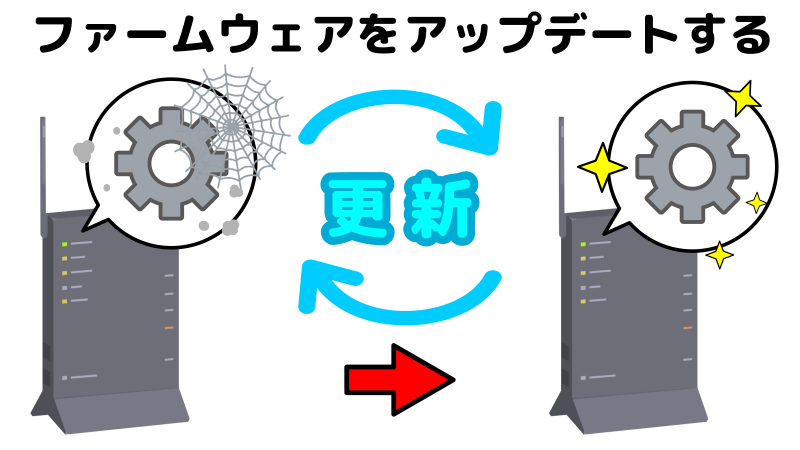
Wi-Fiルーターの中には「ファームウェア」という動作を管理するソフトがあります。これが古いと、不具合が起きたり通信が不安定になったりします。
管理画面からアップデートできるので、説明書やメーカーサイトを参考に確認してみましょう。


ファームウェアとは?
ルーターを動かす“頭脳となるソフト”。最新版に更新すると安定性が上がることがあります。
Wi-Fiルーター購入する際は、ファームウェアの自動更新機能がついているものがおすすめです
②スマホやパソコンのネットワーク設定をリセットする
スマホやパソコンは、Wi-Fiに接続するたびに過去の情報や設定がたまっていきます。すると、それが原因で「電波はあるのにつながらない」「接続が不安定になる」ことがあります。
このような場合、「ネットワーク設定のリセット」を行うと情報が初期化されて、通信トラブルの解消につながります。
ネットワーク設定をリセットすると、通信に関する設定だけが初期状態に戻ります。
Wi-Fiや通信に関する設定はすべて消去されますが、写真・連絡先・アプリなどのデータは消えません。
リセットで初期化される設定は4つ
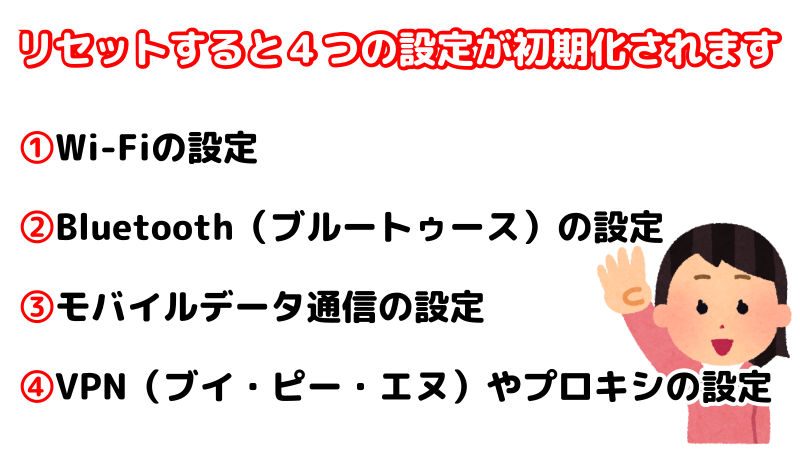
ネットワーク設定をリセットすると、以下の設定が初期化されます。
①Wi-Fiの設定
過去に接続・保存したすべてのWi-Fiネットワーク(SSID)情報が初期化されます。
自宅のWi-Fiだけでなく、お店や職場で接続したWi-Fi設定も消去されます
②Bluetoothの設定
ワイヤレスイヤホンやカーナビなど、ペアリングしていた各デバイスとの接続設定が初期化されます。
ペアリングとは?
スマホとワイヤレスイヤホンやカーナビなど、機器同士をつなぐための接続設定のことです。一度ペアリングすると、次回からは自動的に接続されるようになります。
③モバイルデータ通信の設定
モバイル通信の設定も初期化され、一時的にモバイルデータ通信(4G/5G通信)ができなくなります。
大手キャリアのSIM(ドコモ・au・ソフトバンクなど)であれば、通常APNは自動設定されるため、再設定の必要がありません。
一方、格安SIM(MVNO)では、ネットワーク設定のリセット後にAPNの再設定が必要になる場合があります。
リセット後のAPNの再設定については、この後で詳しく説明します
④VPNやプロキシ設定
VPNやプロキシ設定といった特殊な通信設定をしている場合、それらの設定情報も初期化されます。
VPN … インターネット上に「安全な専用通路」を作り、通信内容を暗号化してやり取りする仕組み
会社や学校のネットワークに、外出先や自宅から安全につなぐためによく使われます。
プロキシ…インターネット通信をいったん別のサーバーに預けてから接続する仕組み
会社や学校で、通信内容の管理や制限をする目的で使われることがあります。
この2つは一般的な設定ではないので、自分で設定した記憶がなければ、気にせずにリセットして大丈夫です
注意!リセット前にやること
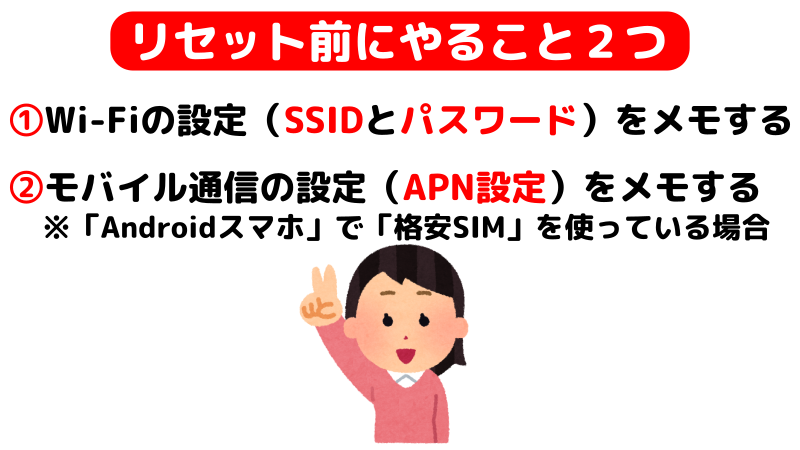
ネットワーク設定をリセットする前に、Wi-Fiの設定とモバイル通信の設定をメモしておきましょう。
Bluetoothはパスワード不要でつながるので、メモしなくてOKです
①Wi-Fiの設定をメモしておく
ネットワーク設定をリセットすると、Wi-FiのSSIDとパスワードがすべて初期化されます。
リセット後は再設定が必要になるため、現在のSSIDとパスワードを事前に控えておくことが大切です。
リセットするスマホ以外に、インターネットにつながるスマホやパソコンがあれば、設定をメモしていなくても、調べながら再設定することができます。
しかし、リセットするスマホしかない場合は、ネットワーク設定を初期化するとWi-Fi設定が消えてしまい、ネットにつながらなくなるので、あらかじめSSID名とパスワードをメモしておくか、Wi-Fiルーター本体のラベルなどに書かれているSSIDとパスワードを入力して再接続しましょう。
Wi-Fiのパスワードがわからないときは…
- Wi-Fiルーターのパスワードを変更しないで使っていた場合
Wi-Fiルーターの説明書や、本体に貼ってあるラベルにパスワードが書かれています。
- パスワードを変更して使っていた場合
自分で変更したパスワードがわからないときは、Wi-Fiルーターを初期化して購入時の状態に戻しましょう。その後、再度パスワードを設定し、控えておきましょう。
②「Androidスマホ」で「格安SIM」を使っている場合は「APN設定」を確認
Androidスマホで格安SIMを使っている場合、ネットワーク設定のリセットを行うと、モバイル通信に必要な「APN設定」が消えることがありますので、あらかじめAPN設定情報を控えておきましょう。
APN設定が消えると?
APN設定が消えると、Wi-Fiが使えない場所ではインターネットにつながらなくなり、Webサイトを見る、メールを送る、LINEやインスタグラムといったアプリを使うなど、ほとんどの機能が使えなくなります。
格安SIMではなく、大手キャリア(ドコモ・au・ソフトバンク・楽天モバイル)のSIMを使っている場合は、自動的に再設定されます
APN(エーピーエヌ)とは
APNとは、「Access Point Name(アクセスポイントネーム)」の略で、スマホをインターネットにつなげる際に必要な「接続先の名前」です。

APNは「〇〇〇.jp」や「×××.net」のような文字列になっています
私たちがスマホでデータ通信をする際、どの通信会社のネットワークを通ってインターネットにつなぐのかを設定する必要があります。その「接続先」を指定するのがAPN設定です。
特に格安SIMに乗り換えた際などは、この設定を正しく行わないと「電話はできるのにネットが繋がらない」といった状態になるため、とても大切な設定です。



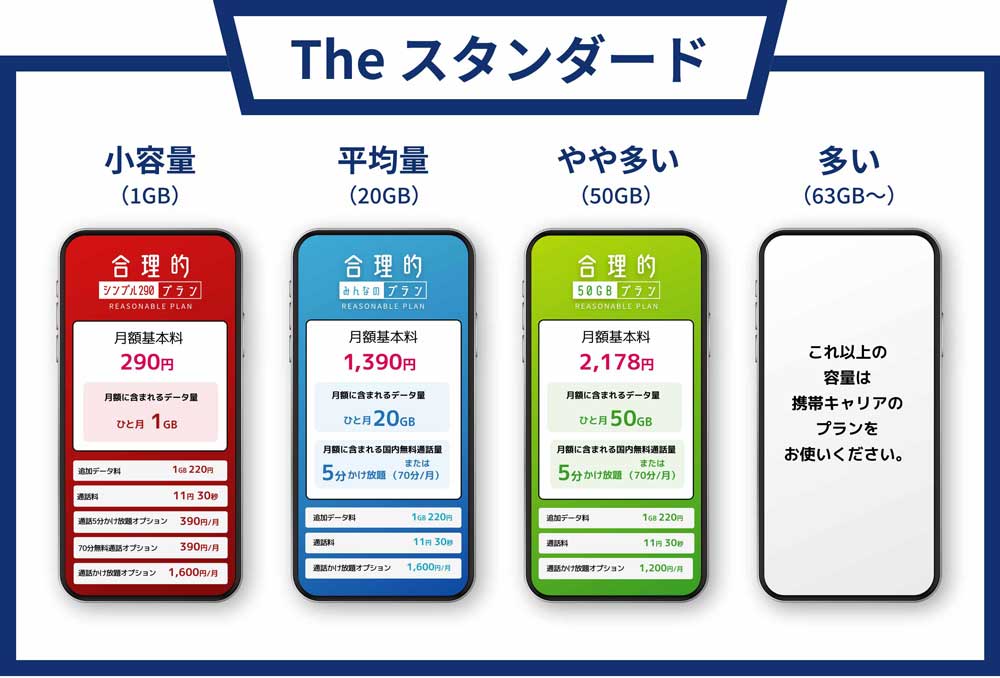
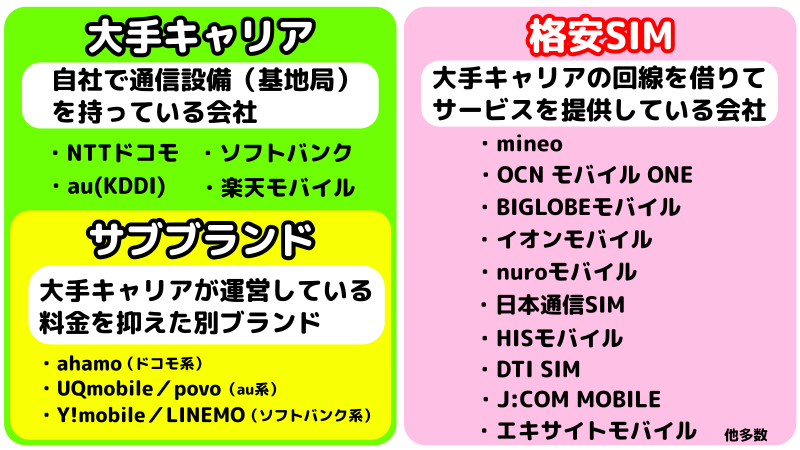
格安SIMとは
大手キャリアの回線を使いながら、料金を安くしたサービスです。その代わり、通信設定を自分で行う必要がある場合があります。
そもそもSIMとは
スマホを携帯電話会社の回線につなぐために必要な小さなICチップ(SIMカード)です。スマホのSIMスロットに差し込んで使用します。
このSIMカードがスマホに入っていない場合、
- 携帯電話番号を使った電話の発信・着信ができない
- SMS(ショートメッセージ)が使えない
- データ通信ができない(キャリア回線でインターネットに接続できない)
といった状態になります。
物理的なSIMカードを差さずに、スマホにSIMの情報をダウンロードして使う「eSIM」という仕組みもあります
ネットワーク設定のリセット方法
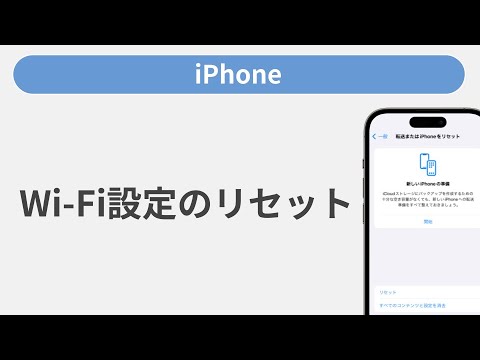
デバイスごとのリセット方法は、以下の通りです。
iPhoneの場合
- 設定アプリを開く
- 「一般」をタップ
- 「転送またはiPhoneをリセット」
- 「リセット」 → 「ネットワーク設定をリセット」
- パスコードを入力して実行
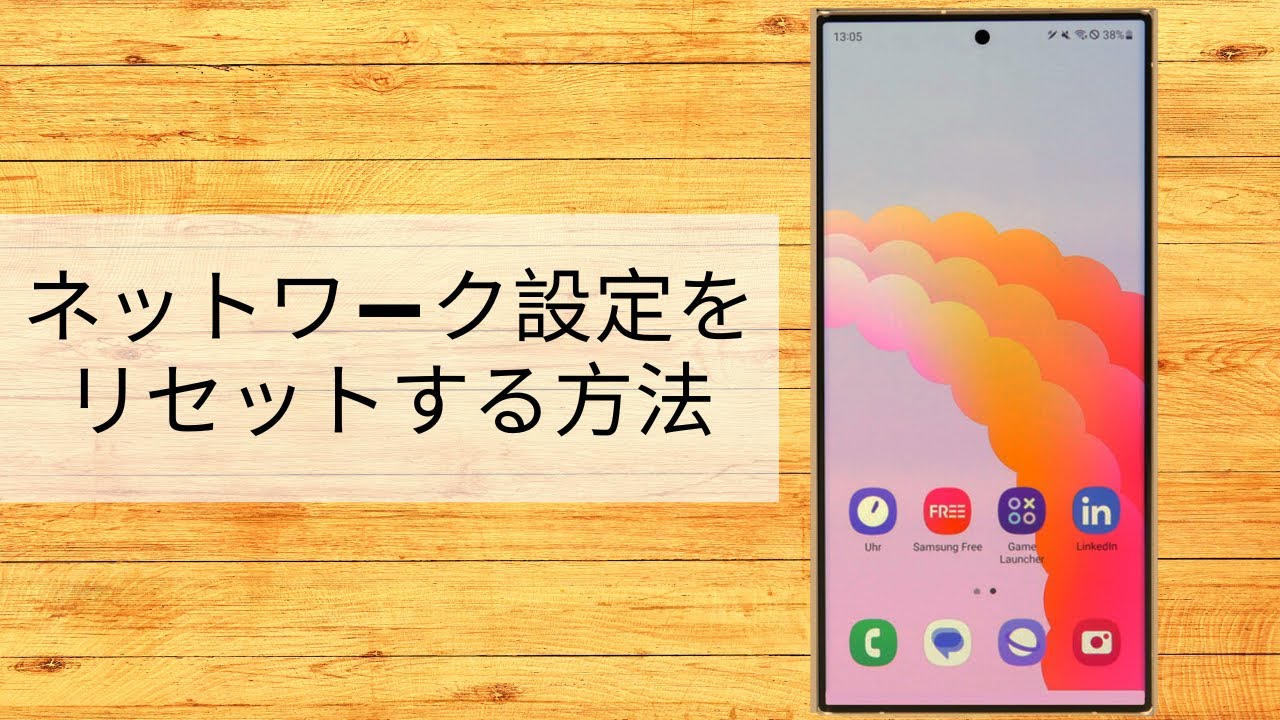
Androidの場合
- 設定アプリを開く
- 「システム」または「一般管理」を開く
- 「リセット」または「リセットオプション」
- 「Wi-Fi、モバイル、Bluetoothをリセット」 または 「ネットワーク設定のリセット」
- 実行
Windows(PC)の場合
- 設定 → 「ネットワークとインターネット」
- 「ネットワークの詳細設定」
- 「ネットワークリセット」 → 「今すぐリセット」
リセット後は再起動が必要です
Mac(PC)の場合
- 画面右上のWi-Fiアイコン → 「ネットワーク設定」
- 過去のWi-Fiの右側「…」→「削除」
- 必要なWi-Fiに接続し直す

4. それでも改善しない場合は

それでも改善しない場合は、次に当てはまる可能性が高いです。
① 端末側(スマホ・PC)の故障
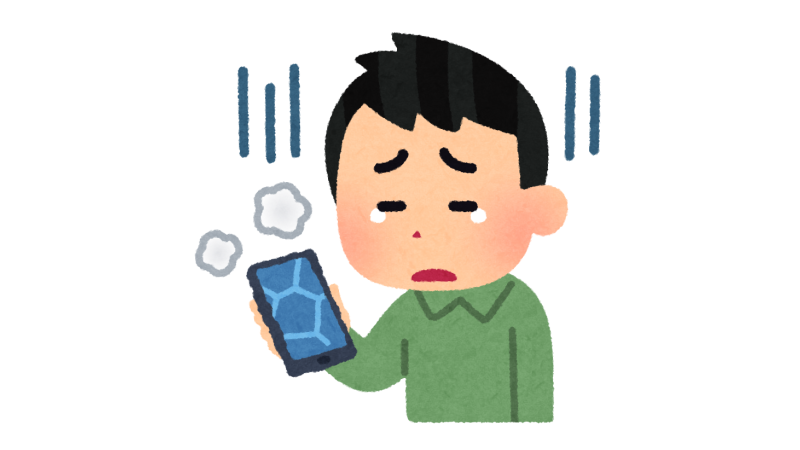
Wi-Fiが不安定な原因は、スマホやPCなどの、端末本体の不具合であるケースがあります。
端末は長期間使うほど部品が劣化したり、OSアップデートの影響で動作が不安定になることがあります。特に、5年以上使っている端末は不具合が増えやすい傾向があります。
【よくある故障・不具合の症状】
- Wi-Fiだけでなく、動作全体が重い/フリーズすることがある (端末の処理能力低下が原因の可能性)
- 他の端末は問題ないのに、その端末だけ接続が切れる
- Wi-Fiをオンにしてもネットワークを検出しない (アンテナや無線チップの故障の可能性)
- バッテリーの劣化が激しい (電圧の不安定化は通信にも影響)
- OSアップデート後から不安定になった
【対応方法】
- 端末を再起動する
- OSやアプリを最新バージョンにアップデートする
- ネットワーク設定をリセットする
- SIMカードの抜き差し(スマホの場合)
それでも改善しない場合は、 キャリアショップやPCメーカーのサポートに相談したり、修理・買い替えを検討しましょう
②通信機器(Wi-Fiルーター・ONU・モデムなど)の故障
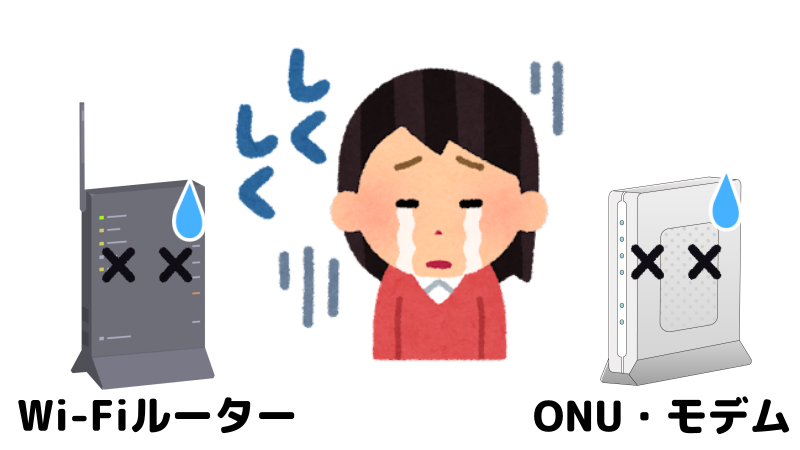
Wi-Fiがどうしても安定しない原因として、ルーターだけでなく、ONU(光回線終端装置)やモデムなどの通信機器の故障も考えられます。
これらの機器は 24時間365日ずっと電源が入ったままで動くため、数年経つと内部の基板や電源部品が劣化し、動作が不安定になる ことがあります。
【よくある故障の症状】
- 機器が異常に熱くなっている (発熱は劣化や内部エラーのサイン)
- ランプが点滅し続ける/いつもと違うランプ状態 (消灯している、赤ランプがつく など)
- 本体を少し触ると電源が落ちる・再起動する (接触不良など)
- 家じゅう全てのWi-Fiが不安定 (特定の端末だけでなく全体が不安定なら通信機器側が原因の可能性大)
機器本体は、一般的に3〜5年で交換時期 と言われています。
特に、古い規格のルーター(11n/11gなど)は劣化+性能不足で不安定になりがちです。
ONUやホームゲートウェイも、5年以上使っていると故障が増える可能性が高くなります
【対応方法】
- 通信機器のメーカーサポートに相談 (ルーターの場合はメーカー/ONUやモデムの場合は回線業者)
- ランプの状態でマニュアルを確認(赤ランプ・消灯・異常点滅など)
- 設置から数年以上経っている場合は買い替え(または交換)を検討 (新しいルーターのほうが通信も安定・高速になります)
③インターネット回線のトラブル
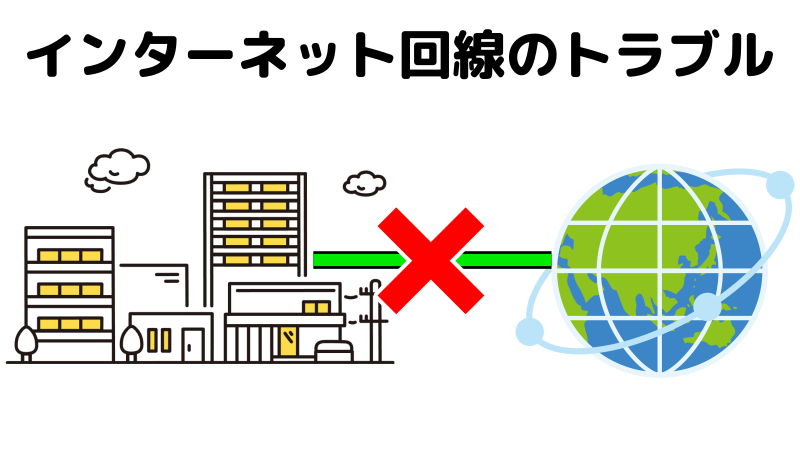
機器や端末に問題がなくても、「契約しているインターネット回線にトラブルが起きている」 というケースもあります。
【よくあるトラブルの例】
- 地域全体で通信障害が発生している (プロバイダーや回線業者の公式サイトで案内が出ている場合あり)
- マンション全体の設備トラブル (共用部のONUや配線の不良 → 全住戸が不安定に)
- 大規模なネットワーク混雑 (夜間や週末に特に遅くなる)
- 工事・設備メンテナンスの影響
【確認方法】
- プロバイダー(例:ドコモ光、auひかり、NURO光など)の通信障害情報を確認
- マンションタイプの場合は管理会社・大家さんに確認
- SNS(Xなど)でリアルタイムの報告を確認
【対応方法】
- 障害の場合は復旧を待つのみ
- 障害が頻発する場合は、プロバイダー変更または回線の乗り換えを検討する
- マンション設備に問題がある場合は、管理会社に問い合わせ → 修理・交換を依頼
④ここまで試しても改善しないなら専門窓口へ
ここまで紹介した対策をすべて試しても改善しない場合は、
- 端末本体の不具合
- 通信機器(ルーター・ONU・モデム)の故障
- インターネット回線側のトラブル
のいずれかの可能性が高いため、
- 端末メーカーのサポート窓口
- Wi-Fiルーターのメーカーサポート窓口
- 回線プロバイダーのサポート窓口
へ相談することをおすすめします。
まとめ
Wi-Fiがうまくつながらない時は、不具合の原因がはっきりしなくても、意外と簡単な方法で直ることが多いです。
まずは、
- 「電源を入れ直す」
- 「ルーターの置き場所を見直す」
- 「SSIDの2.4GHz帯と5GHz帯を切り替える」
など、すぐにできることから順番に試してみてください。これでWi-Fiが安定するケースはよくあります。
それでも改善しない場合は、回線の混雑やルーター・モデムの古さが影響していることもあります。その時は、契約している回線の見直しや、機器の買い替えを考えてみるのも一つの方法です。