「光回線を契約したのに、Wi-Fiが使えない…」実はこれ、珍しいことではなく、「光回線を入れればWi-Fiも使える」と勘違いしてしまう人がけっこう多いんです。
Wi-Fiが使えない原因は難しいものではなく、順番に確認していけばほとんどの場合は解決できます。
この記事では、初心者の方でもわかるように、Wi-Fiが使えない理由と対処法をやさしく解説します。
光回線の契約だけではWi-Fiは使えない
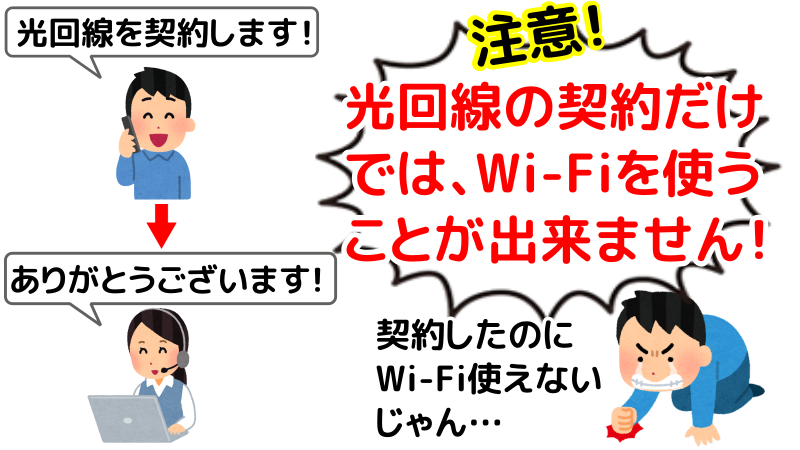
「光回線を入れれば、Wi-Fiも自動的に使えるようになる」と思っている人は意外に多くいますが、光回線を契約しただけではWi-Fiは使えません。
<光回線>
通信事業者の設備から自宅までを光ファイバーケーブルで接続し、インターネット回線を宅内に届けるための仕組み。
<Wi-Fi>
光回線で届いたインターネット回線を、Wi-Fiルーターという通信機器が無線LANの電波として送信し、家の中でスマートフォンやパソコンを無線で接続できるようにする仕組み。
「光回線」は業者から家まで間のインターネット回線のことであり、「Wi-Fi」は家の中で無線接続することです。
光回線の契約後にWi-Fiを使うためには、インターネット回線をWi-Fiの電波に変換するWi-Fiルーターという通信機器が必要になります。
Wi-Fiが使えない主な原因はこの4つ
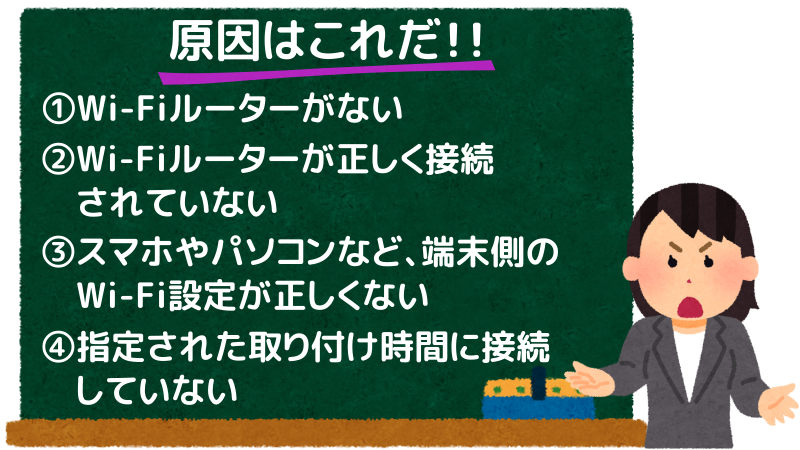
Wi-Fiが使えない原因は、ほとんどが次の4つです。
難しいことではありませんので、順番に見ていきましょう。
①Wi-Fiルーターがない
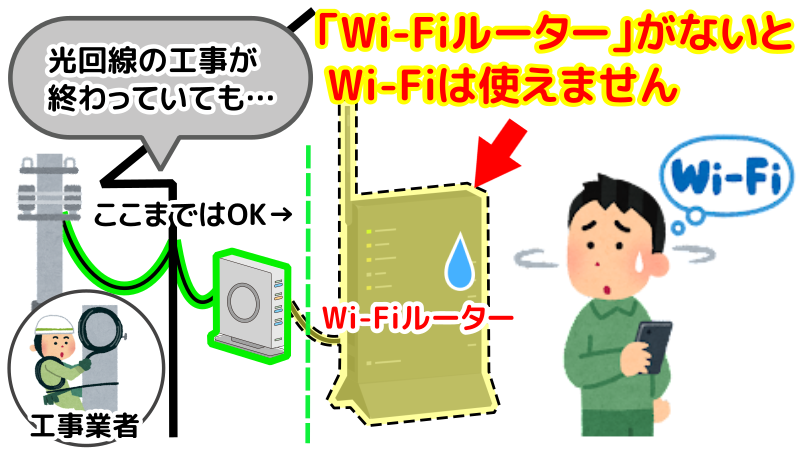
Wi-Fiを使うにはWi-Fiルーターが必要です。
光回線の工事が終わると、「ONU(オーエヌユー)」という機器が設置されます。
「きっとこの機器でWi-Fiができるようになるんだろうな…」と思ってしまいそうですが、このONUは光信号とデジタル信号を相互変換する機器です。
ONUだけではWi-Fiは使えません。

一部のONUにはWi-Fi機能が内蔵されている機種もあります
ONU(オーエヌユー)とは
Optical Network Unit(光ネットワークユニット)の略で、日本語では「光回線終端装置」と呼ばれます。
光ファイバーで送られてくる光信号と、パソコンやスマホが使うデジタル信号を相互に変換する機器です
光回線を利用してWi-Fiを使うには、光回線で届いたインターネット回線を、Wi-Fiの電波として送受信する「Wi-Fiルーター」を別途設置する必要があります。
②Wi-Fiルーターが正しく接続されていない
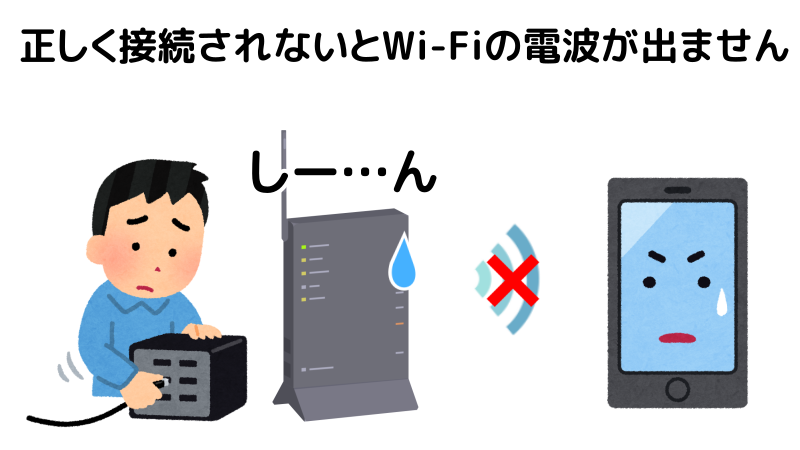
設置されたONUにWi-Fiルーターを接続する際、ケーブルの挿し込み口を間違えていたり、しっかりと挿し込まれていないことがあります。
説明書通りに、ONUとWi-FiルーターをLANケーブルで正しく接続しましょう。
LAN(ラン)ケーブルとは、家庭や職場などでパソコンやルーターなどの機器を有線で接続するためのケーブルです。購入するWi-Fiルーターに同梱されていることが多いです
Wi-Fiの設定方法が分かりやすく解説されている動画です。
ONUに差すときのポイント
- LANケーブルが「LAN(ラン)」または「Ethernet(イーサネット)」と書かれた挿し込み口に刺さっていること
Wi-Fiルーターに差すときのポイント
- LANケーブルが「WAN(ワン)」または「INTERNET(インターネット)」と書かれた挿し込み口に刺さっていること
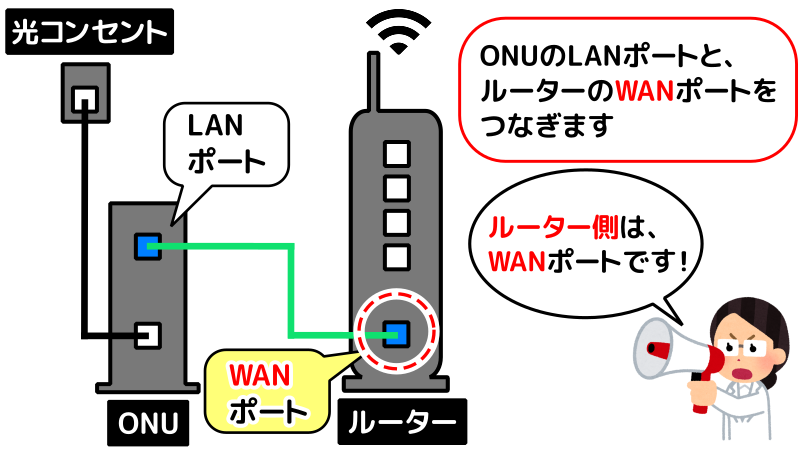
ONUとWi-Fiルーターを繋ぐケーブルが「カチッ」と音がするまでしっかり挿し込みましょう
③スマホやパソコンなど、端末側のWi-Fi設定が正しくない
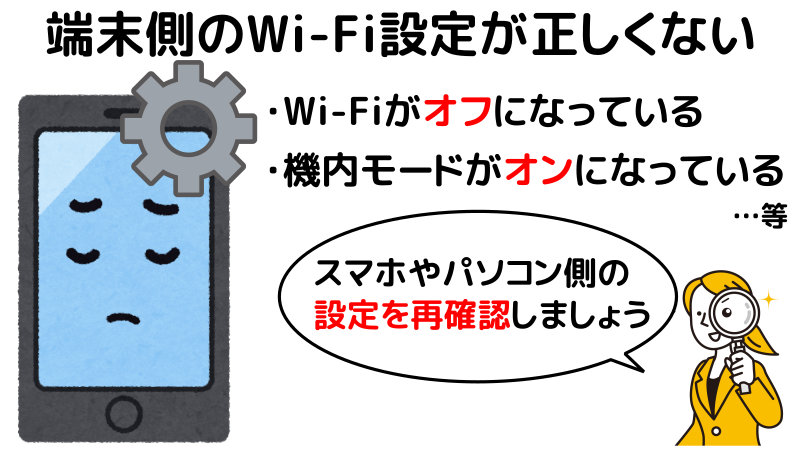
Wi-Fiルーターに問題がなくても、スマホやパソコンなどの端末側に原因があることもあります。
1.Wi-Fiがオフになっている
意外と多いのが、Wi-Fiそのものがオフになっている状態です。
スマホによっては、省電力設定をするとWi-Fiがオフになることがありますし、パソコンでも以前にオフにしたまま戻し忘れている場合があります。
シャープ公式サポートでは、省エネ機能を有効にするとWi-Fiのスキャンがオフになる場合があると案内されています。
2.機内モードがオンになっている
機内モードがオンだと、Wi-Fiを含む通信機能がすべて停止します。
誤ってボタンを押してしまい、そのまま気づかないこともあります。
飛行機に乗るときだけではありません
3.別のWi-Fiにつながっている
自宅以外で使ったWi-Fi(カフェ・職場・知人宅など)に、自動で再接続されてしまうことがあります。
そのWi-Fiの電波が弱かったり、インターネットにつながっていなかったりすると、通信が不安定になります。
スマホやパソコンは、一度つながったことのあるWi-Fiに自動的に再接続される仕組みになっています
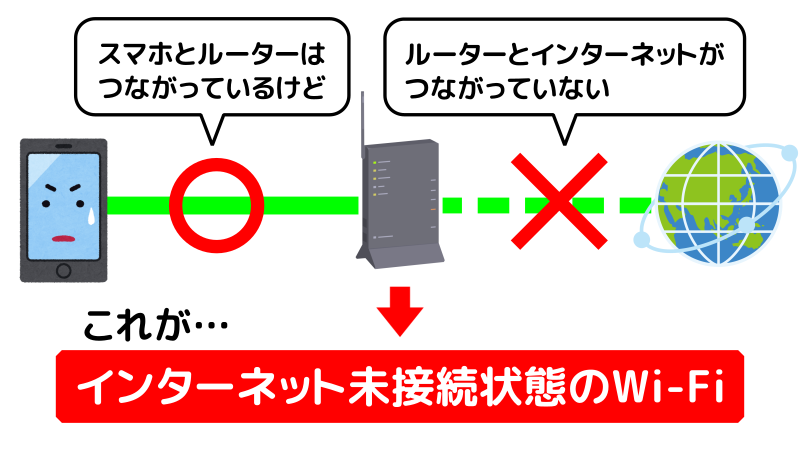
4.インターネット未接続状態のWi-Fiにつながっている
スマホやタブレットなどの端末は、インターネットの契約がなくてもWi-Fiルーターとつながることができます。
たとえば、
- インターネット回線が未契約・工事前
- 回線トラブルで通信が止まっている
- モデムやONUの電源が入っていない
このような状態でも、スマホやパソコンは「Wi-Fi接続済み」と表示されることがあります。
インターネット未接続状態のWi-Fiって?
スマホやパソコンがWi-Fiルーター本体につながっているものの、その先のインターネット回線にはつながっていない状態のWi-Fiです。
インターネット回線が未接続状態だと、Wi-Fiにつながっていてもインターネットは使えません。
5.Wi-Fiの周波数が合っていない
Wi-Fiには「2.4GHz帯」と「5GHz帯」という周波数があり、使用する場所や環境によって向き・不向きがあります。さらに、端末によっては5GHzに対応していない場合もあります。
そのため、Wi-Fiルーターの周波数設定と、スマホやパソコンが使える周波数が一致していないと、Wi-Fiが表示されなかったり、接続できなかったりします。
iPhone4などの古いスマホは、現在主流の5GHz帯の電波に対応していません

6.セキュリティ設定や制限がかかっている
セキュリティの設定が原因で、通信が制限されていることもあります。
例えば、保護者による利用制限、会社の管理設定、VPNやセキュリティアプリの影響などです。
④指定された取り付け時間に接続していない
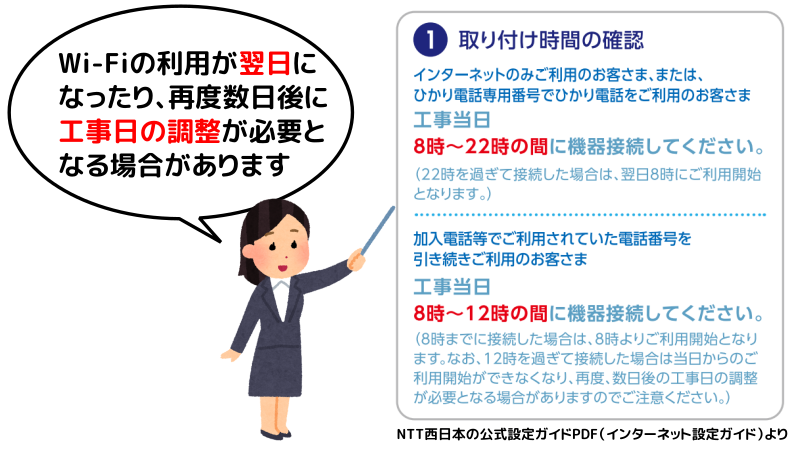
プロバイダーが指定した工事・設定時間内に機器を正しく接続しないと、Wi-Fiが使えない場合があります。
光回線の開通工事では、指定時間に通信機器(ONUやWi-Fiルーターなど)を接続し、ランプ点灯や設定を完了させる必要がありますが、この手順が遅れるとインターネット回線そのものが正常に動作しません。
Wi-Fiの利用が翌日になったり、再度数日後に工事日の調整が必要となる場合もありますので、取り付け時間を守るようにしましょう。
参考リンク:https://www.ntt-west.co.jp/collabo/download/settei_web.pdf
まずはここをチェック!初心者向け確認リスト
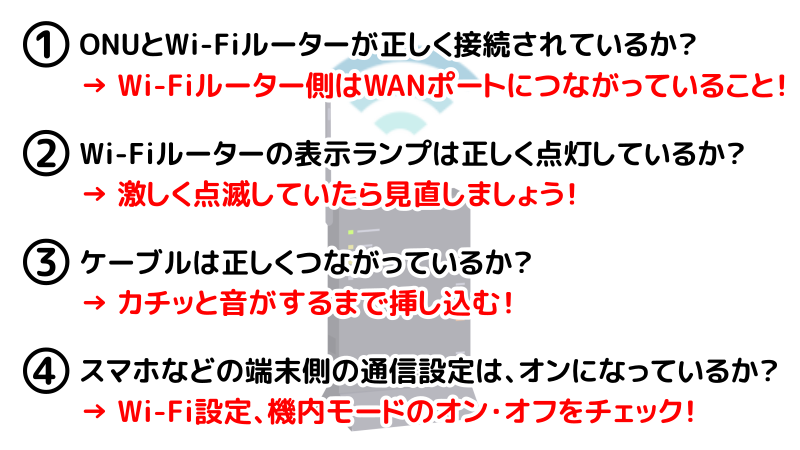
Wi-Fiが使えないときは、次の順番で確認していきましょう。
①ONUとWi-Fiルーターが正しく接続されているか?
ONUとWi-Fiルーターは、LANケーブルで正しくつながっている必要があります。
ONUの「LAN」や「UNI」と書かれた差し込み口と、Wi-Fiルーターの「WAN」や「INTERNET」と書かれた差し込み口がつながっているかを確認しましょう。
間違った場所につながっていると、Wi-Fiの電波は出ていてもインターネットは使えません。
②Wi-Fiルーターの表示ランプは正しく点灯しているか?
Wi-Fiルーターには、電源や通信状態を示すランプがあります。
電源ランプが消えていたり、インターネット関連のランプが赤やオレンジで点滅している場合、正常に接続できていない可能性があります。
ランプの色や点灯状態を説明書で確認しましょう。
③ケーブルは正しくつながっているか?
LANケーブルや電源ケーブルが、途中で抜けかけていたり、しっかり差し込まれていないことがあります。
一度すべてのケーブルを抜き、カチッと音がするまで差し直してみましょう。見た目ではつながっているように見えても、接触不良が原因で通信できないことは意外と多いです。
④スマホなどの端末側のWi-Fiは、オンになっているか?
スマホやタブレットのWi-Fi設定がオフになっていると、当然Wi-Fiは使えません。
また、機内モードがオンになっていると通信自体が止まってしまいます。設定画面を開き、Wi-Fiがオンになっているか、正しいWi-Fi名を選んでいるかを確認しましょう。
それでも使えない場合の対処法
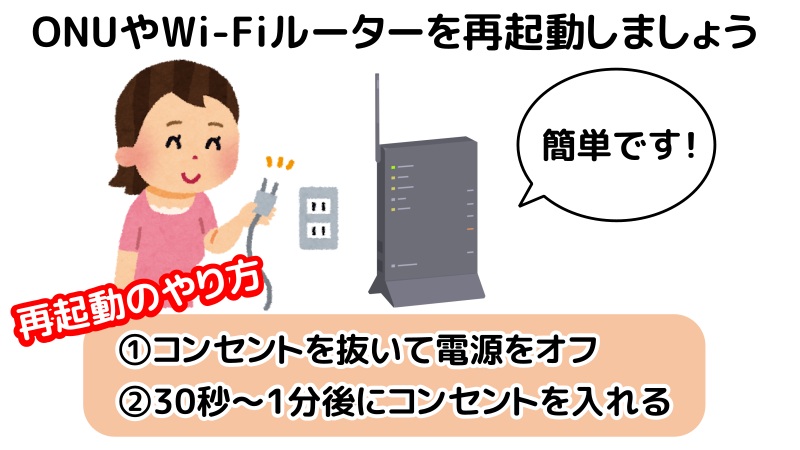
それでもWi-Fiが使えない場合は、機器や回線が一時的にうまく動いていない可能性があります。
まずは、ONUとWi-Fiルーターの再起動を試してみましょう。
再起動すると、機械の中の動作がいったんリセットされ、通信が正常に戻ることがあります。手順はとても簡単です。
① ONUとWi-Fiルーターのコンセントを抜く
② 30秒~1分ほど待つ
③ ONUのコンセントを入れてから、 Wi-Fiルーターのコンセントを入れる
この順番が大事です
それでも改善しない場合は、インターネット回線に問題があるかもしれません。契約している回線会社やプロバイダのサポート窓口に連絡しましょう。
電話やチャットで状況を伝えれば、ランプの状態や配線を確認しながら案内してもらえます。「Wi-Fiがつながらない」「インターネットが使えない」と伝えるだけで大丈夫です。
困ったときは、サポートを頼るのが一番の近道です
まとめ
Wi-Fiが使えない原因は、機器の故障よりも、接続や設定の確認不足の場合が多いです。
光回線とWi-Fiは別の仕組みなので、ONUとWi-Fiルーターが正しくつながっているか、ランプやケーブル、スマホ側の設定を、それぞれ確認することが大切です。
落ち着いて確認すれば、自分で解決できるケースがほとんどですが、どうしてもWi-Fiが使えないときは、無理せずサポート窓口に相談しましょう。